
Bilgisayarınızın kağnı hızında çalışmasına sebep olan 5 özellik! Tek tıkla devre dışı bırakabilirsiniz

1
Bilgisayarınızın kağnı hızında çalışmasına sebep olan 5 özellik! Tek tıkla devre dışı bırakabilirsiniz

Bilgisayarınız çok yavaş çalışıyorsa ve sebeplerini bulamıyorsanız, Microsoft'un yapay zeka entegrasyonlarıyla doldurduğu Windows 11 işletim sistemi arka planda sistem kaynaklarını adeta sömürüyor olabilir.

Özellikle bilgisayarınızın donanımsal özellikleri düşükse, Microsoft'un Copilot uygulaması çok fazla veri tüketimi yaptığından dolayı bilgisayarınız son derece hantal çalışabilir.

Bu bağlamda işletim sistemini rahatlatmak ve performansı artırmak için kapatabileceğiniz beş temel özelliği sıraladık.

2
Bilgisayarınızın kağnı hızında çalışmasına sebep olan 5 özellik! Tek tıkla devre dışı bırakabilirsiniz

BAŞLANGIÇ UYGULAMALARINI EN AZA İNDİRİN

Bilgisayar açıldığında otomatik başlatılan uygulamalar, sistemin ilk yüklenme aşamasında büyük bir darboğaza sebep olur.

Görev Yöneticisi üzerinden "Başlangıç" sekmesine girerek, sürekli çalışmasına gerek olmayan uygulamaları devre dışı bırakabilirsiniz. Böylelikle bilgisayarın açılış hızı gözle görülür şekilde artacaktır.

3
Bilgisayarınızın kağnı hızında çalışmasına sebep olan 5 özellik! Tek tıkla devre dışı bırakabilirsiniz

KULLANILMAYAN WIDGET'LARI KAPATIN

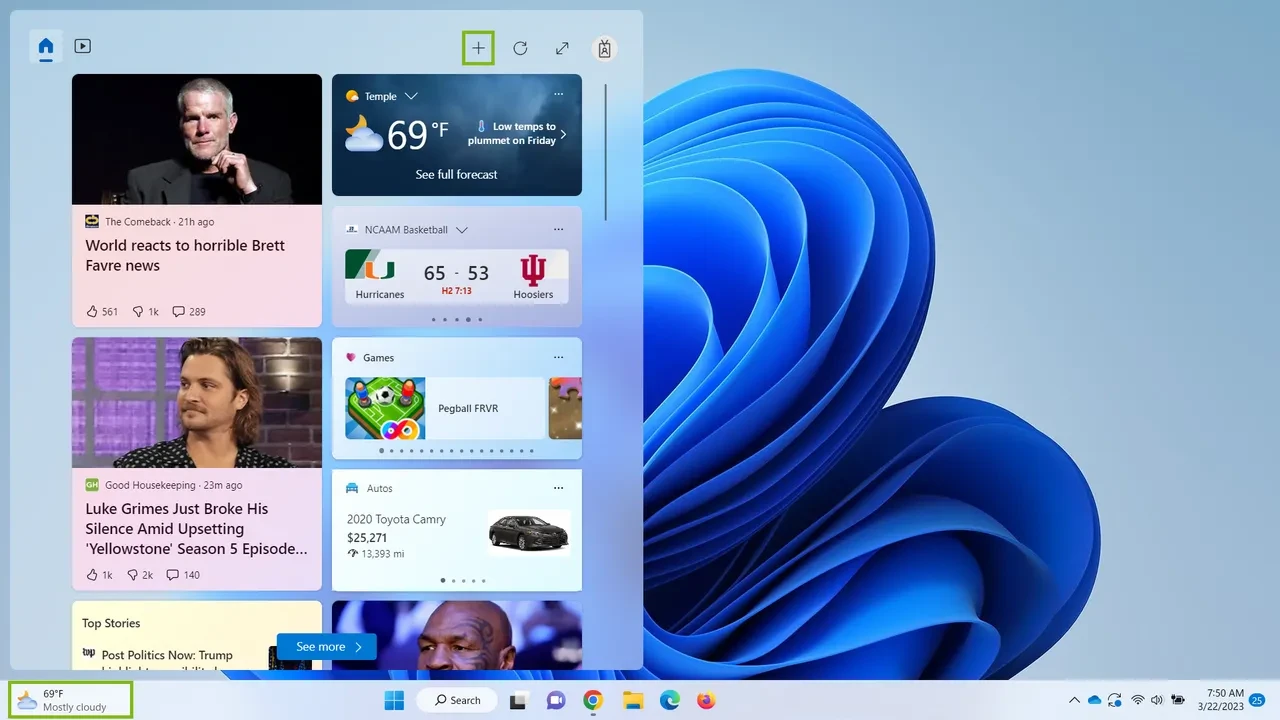
Görev çubuğuna entegre edilen haber akışı ve araç takımları, arka planda sürekli çalışarak işlemciyi yorar. Genellikle magazin haberleri ve reklamlardan oluşan panel, ön planda olmasa bile sistem kaynaklarını tüketmeye devam eder.

Görev çubuğuna sağ tıklayıp ayarlar menüsünden ilgili özelliği kapatarak bilgisayarınızın yavaşlamasını bir nebze de olsa engelleyebilirsiniz.

4
Bilgisayarınızın kağnı hızında çalışmasına sebep olan 5 özellik! Tek tıkla devre dışı bırakabilirsiniz

ONEDRIVE'I KULLANMIYORSANIZ TAMAMEN KALDIRIN

Windows 11'de önceden yüklü gelen OneDrive uygulaması, bilgisayarınızdaki dosyaları sürekli olarak Microsoft hesabınızla senkronize eder. Bu da arka planda çalışmasına yol açtığı için performans kaybı yaşayabilirsiniz.

Eğer OneDrive'ı kullanmıyorsanız bilgisayarınızdan kaldırın.

5
Bilgisayarınızın kağnı hızında çalışmasına sebep olan 5 özellik! Tek tıkla devre dışı bırakabilirsiniz

GÖRSEL EFEKTLERDEN FERAGAT EDEREK HIZI ARTIRIN

Windows 11'in kullandığı çeşitli animasyonlar ve şeffaflık efektleri, pencereleri açıp kapatırken veya menülerde gezinirken karşınıza çıkıyor.

Bu efektlerin, işletim sisteminin daha güzel görünmesini sağlamak dışında hiçbir işlevi yok.

Ayarlar menüsünden "Windows'un görünümünü ve performansını ayarla" seçeneğine girerek "En iyi performans için ayarla" tercihini seçerek efektleri azaltabilir ve bilgisayarınızın performansını artırabilirsiniz.

6
Bilgisayarınızın kağnı hızında çalışmasına sebep olan 5 özellik! Tek tıkla devre dışı bırakabilirsiniz

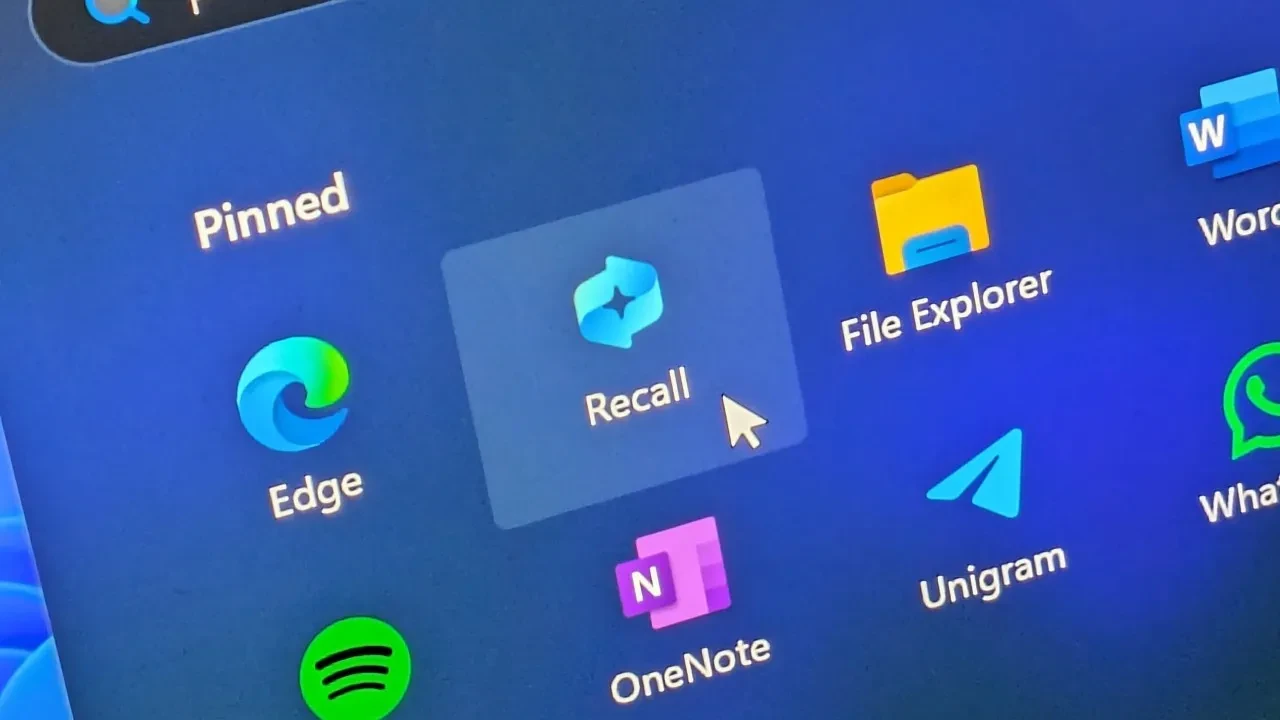
ARKA PLANDA EKRAN GÖRÜNTÜSÜ ALAN RECALL ÖZELLİĞİNE DİKKAT

Sadece Copilot+ etiketli yeni bilgisayarlarda yer alan Recall (Geri Çağırma) isimli yapay zeka asistanı, birkaç saniyede bir ekran görüntüsü alıyor. Bu sebeple de bilgisayarınızın donanımlarını ciddi şekilde yoruyor.

Eğer Recall özelliğini kullanmıyorsanız, Windows özellikleri menüsünden kapatın.